Cómo compartir GIFs en Facebook sin perder calidad (guía completa 2025)
¿Tu GIF de cumpleaños pierde colores o se ve borroso al subirlo a Facebook? En esta guía aprenderás los métodos exactos para compartir GIFs animados sin que la plataforma los convierta y destruya su calidad.
Contenido del artículo
- ¿Por qué Facebook comprime los GIFs?
- Método 1: Compartir desde Giphy o Tenor directamente
- Método 2: Subir el GIF como video MP4
- Método 3: Usar el buscador de GIFs integrado
- Errores comunes que arruinan la calidad
- Preguntas frecuentes (FAQ)
¿Por qué Facebook comprime los GIFs al subirlos?
Cuando subes un archivo GIF directamente a Facebook, la plataforma lo convierte automáticamente a un formato de video comprimido (normalmente H.264) para reducir el consumo de ancho de banda en sus servidores. Este proceso es inevitable si subes el archivo desde tu galería, y es la principal razón por la que los GIFs de cumpleaños aparecen pixelados, con colores lavados o directamente estáticos.
Comprender este comportamiento te permite elegir el método correcto desde el principio y evitar frustraciones.
.gif) o de su buscador integrado. Los archivos subidos desde el dispositivo siempre se convierten a video.Método 1: Compartir desde Giphy o Tenor directamente
La forma más sencilla y que mejor preserva la calidad es enlazar el GIF directamente desde una plataforma de alojamiento como Giphy o Tenor, en lugar de descargarlo y subirlo.
Pasos para compartir un GIF de Giphy en Facebook
Paso 1
Busca tu GIF
Ve a giphy.com y localiza el GIF de cumpleaños que quieres compartir.
Paso 2
Copia el enlace
Pulsa en "Share" y copia la URL directa del GIF (termina en .gif).
Paso 3
Pega en Facebook
En tu publicación, pega la URL y espera la previsualización animada.
Paso 4
Limpia el texto
Borra la URL del campo de texto una vez aparezca la previsualización.
Método 2: Subir el GIF como video MP4
Si tienes un GIF de cumpleaños personalizado, convertirlo a MP4 antes de subirlo es la mejor estrategia. Facebook trata los videos con mucha más calidad que los GIFs y ofrece mayor resolución final.
Cómo convertir un GIF a MP4 gratuitamente
- Usa herramientas online como Convertio, Ezgif.com o CloudConvert.
- Sube tu archivo GIF y selecciona MP4 como formato de salida.
- Descarga el archivo MP4 y súbelo a Facebook como publicación de video.
Método 3: Usar el buscador de GIFs integrado de Facebook
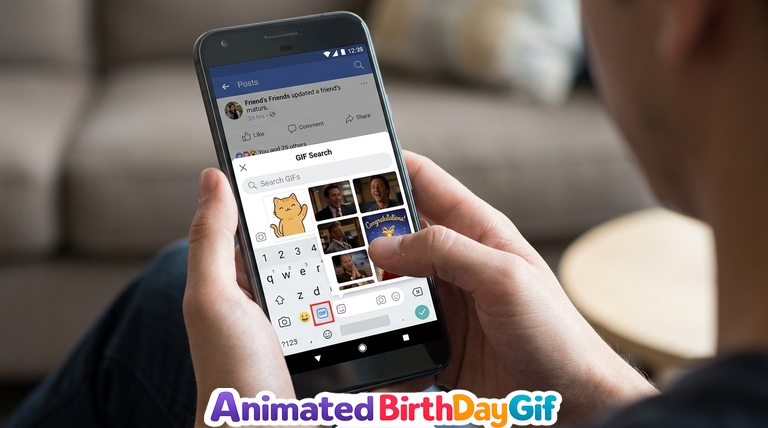
Facebook dispone de un buscador de GIFs nativo en el compositor de publicaciones, alimentado por Giphy. Es la opción más rápida cuando no tienes un GIF propio y quieres compartir uno de cumpleaños sin ningún tipo de pérdida de calidad.
Cómo acceder al buscador de GIFs en Facebook
- Crea una nueva publicación y haz clic en el icono "GIF" en la barra de opciones del compositor.
- Escribe términos en inglés o español: "happy birthday", "cumpleaños", "birthday cake".
- Selecciona el GIF y publícalo directamente, sin descarga intermedia.
Este método garantiza calidad máxima porque el GIF nunca pasa por tu dispositivo: Facebook lo carga y reproduce desde su fuente original.
Errores comunes que arruinan la calidad de tus GIFs
- Descargar el GIF y subirlo como foto: Facebook lo comprime o lo convierte a imagen estática.
- Compartir mediante capturas de pantalla: Una captura nunca será animada.
- Usar GIFs de más de 15 MB: La plataforma aplica compresión agresiva a archivos pesados.
- Copiar la URL de la página en lugar del archivo: Solo funciona la URL que termina en
.gif. - No esperar la previsualización: Publicar antes de que aparezca puede resultar en un enlace roto.
Preguntas frecuentes sobre GIFs en Facebook
¿Puedo compartir un GIF en los comentarios de Facebook?
Sí. En los comentarios también dispones del icono GIF que abre el buscador integrado de Giphy. El proceso es idéntico al de las publicaciones.
¿Por qué mi GIF de cumpleaños aparece como imagen estática?
Porque fue subido como archivo desde la galería del dispositivo. Facebook solo anima GIFs cargados desde URLs externas o desde su buscador integrado.
¿Qué tamaño máximo debe tener un GIF para Facebook?
Se recomienda no superar los 8 MB para evitar compresión visible. Si tu GIF es más pesado, conviértelo a MP4 antes de subirlo.
¿Funciona el mismo método en Facebook desde el móvil?
Sí, la aplicación móvil de Facebook incluye el buscador de GIFs en el compositor de publicaciones y comentarios, con el mismo resultado de calidad.
¿Buscas el GIF de cumpleaños perfecto?
Explora nuestra colección de GIFs animados de cumpleaños y compártelos en Facebook con toda la calidad intacta.
Ver GIFs de cumpleaños